


MOBİL YÖNETİM
Mağazanız her an yanınızda.
Aurora Yönetici, mağaza sahibi ve personeli için geliştirilmiş mobil uygulamadır. Bilgisayar başında olmadan siparişleri takip eder, ürünleri güncellersiniz.
UYGULAMADA
Neler yapılır?
-
Günün özeti
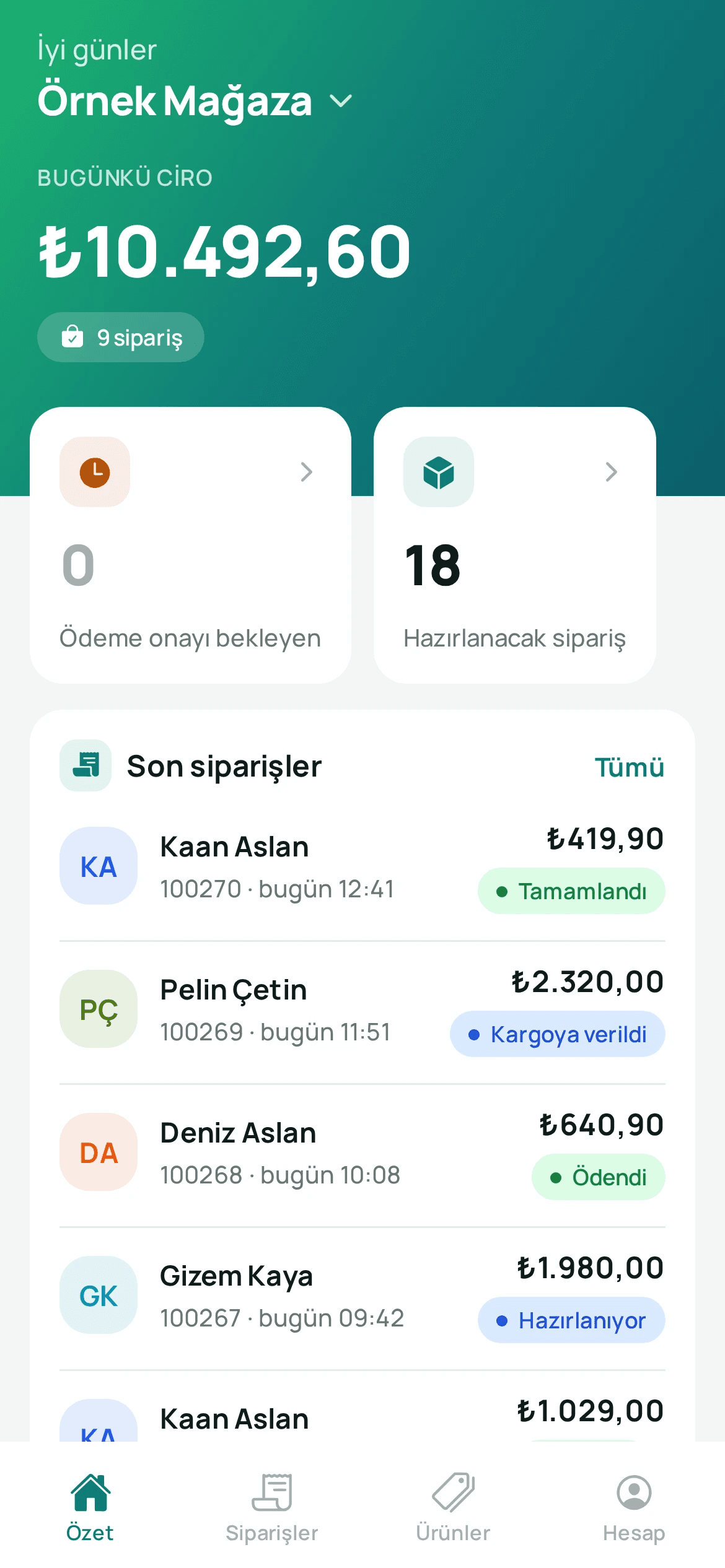
Bugünkü sipariş ve ciro, ödeme onayı bekleyen ve hazırlanacak siparişler, son siparişler.
-
Sipariş yönetimi
Filtreleme, sipariş detayı, durum değiştirme, kargo firması ve takip numarası girişi.
-
Ürün düzenleme
Liste ve indirimli fiyat, stok adedi ve ürünün mağazada yayında olup olmadığı.
-
Anlık bildirimler
Yeni sipariş, ödeme onayı, iptal ve kritik stok; bildirim tercihleri kullanıcı bazında.
-
Birden çok mağaza
Yönettiğiniz mağazalar arasında tek dokunuşla geçiş.
-
Güvenli giriş
QR kodla eşleme ya da e-posta, şifre ve iki adımlı doğrulama.
MOBİL YÖNETİM REHBERİ
Siparişler mesai saatine göre gelmez. Akşam yemeğindeyken gelen bir havale bildirimi, fuardayken biten bir ürün ya da depodayken müşterinin sorduğu takip numarası, bilgisayar başına dönmeyi beklemek zorunda kalmamalı.
Aurora Yönetici, mağaza sahibi ve personeli için geliştirilmiş e-ticaret mobil yönetim uygulamasıdır ve Android telefonlarda kullanılır. Bu bölümde uygulamanın günlük işlerde nasıl kullanıldığını, bildirimlerin nasıl çalıştığını ve hangi işlerin panelde kalmasının daha doğru olduğunu anlatıyoruz.
Bildirimler ne zaman gelir, siz ne yaparsınız?
Uygulamanın en çok kullanılan parçası bildirimlerdir. Her bildirim bir olaya bağlıdır ve sizden beklenen işi de beraberinde getirir.
| Bildirim | Ne zaman gelir | Genellikle ne yapılır |
|---|---|---|
| Yeni sipariş | Sipariş oluştuğu anda, “para sayma” sesiyle | Sipariş detayına bakılır, hazırlık planlanır |
| Havale onayı | Havale ile ödenen sipariş onay beklediğinde | Hesap kontrol edilip ödeme onaylanır |
| İptal | Müşteri siparişini iptal ettiğinde | Paket hazırlanmışsa durdurulur |
| Kritik stok | Ürünün 1–3 adedi kaldığında | Tedarik planlanır ya da ürün yayından alınır |
Bildirim tercihleri kullanıcı bazındadır. Depo personeli yalnız yeni sipariş bildirimlerini alırken mağaza sahibi tüm bildirimleri açık tutabilir. Havale ile ödeme akışının ayrıntıları havale/EFT ile ödeme sayfasında.
Günün özeti neden ilk ekranda?
Uygulamayı açtığınızda ilk gördüğünüz ekran günün özetidir: bugünkü sipariş sayısı ve ciro, ödeme onayı bekleyen siparişler, hazırlanacak siparişler ve son gelen siparişler. Bu ekran “şu an benden ne bekleniyor?” sorusunun cevabıdır. Ödeme onayı bekleyen bir havale ya da sabahtan beri hazırlanmayı bekleyen bir sipariş, menüler arasında aramaya gerek kalmadan görünür.
Telefondan yapılan bir işlem neyi tetikler?
Uygulamada yaptığınız değişiklik yalnız bir ekranı güncellemez. Uygulama, panel ve kargo takibi aynı sipariş kurallarıyla çalıştığı için telefondan yapılan bir durum değişikliği masaüstündekiyle aynı sonuçları doğurur.
Örneğin bir siparişe kargo firmasını ve takip numarasını girip durumunu “Kargoya verildi” yaptığınızda müşteriye bildirim gider ve siparişe bağlı diğer işlemler tetiklenir. Bir siparişi iptal ettiğinizde stok geri gelir, kullanılan kupon iade edilir. Bu tek merkezli yapının ayrıntıları sipariş yönetimi sayfasında.
Gerçek hayattan üç kullanım
- Fuarda ya da pazarda satış: Stand başında satılan ürünün stok adedini telefondan düşersiniz; web sitesi ve bağlı kanallar aynı stoktan beslendiği için fazla satış riski azalır. Ortak stok yapısı stok yönetimi sayfasında.
- Anlık fiyat kararı: Bir ürünün indirimli fiyatını girer ya da ürünü geçici olarak yayından alırsınız; değişiklik mağazada hemen geçerli olur.
- Havale onayı: Müşteri havale bildirim formundan dekontunu yüklediğinde bildirim gelir; hesabınızı kontrol edip siparişi telefondan onaylarsınız, sipariş hazırlık sırasına girer.
- Müşteri sorusu: Telefonla arayan müşterinin siparişini filtreyle bulur, durumunu ve notunu görürsünüz.
İlk gün kurulumu nasıl yapılır?
Uygulamayı ekibinizle birlikte kullanmaya başlamadan önce birkaç ayarı sırayla yapmak, sonradan karışıklığı önler:
- Kullanıcıları ve yetkileri belirleyin: Uygulamayı kullanacak her kişi için panelde ayrı bir kullanıcı açın ve yalnız ihtiyaç duyduğu bölümlere yetki verin.
- Telefonları eşleyin: Her kullanıcı kendi telefonunda uygulamayı açıp paneldeki QR kodu okutur.
- Bildirimleri ayarlayın: Kimin hangi bildirimi alacağını kullanıcı bazında seçin; herkesin her bildirimi alması kısa sürede bildirimlerin görmezden gelinmesine yol açar.
- İki adımlı doğrulamayı açın: Özellikle sipariş ve ürün yetkisi olan kullanıcılar için girişte ek kod istenmesi önerilir.
Ortak bir kullanıcı hesabını birden çok kişinin paylaşması yerine herkese ayrı hesap açmak, her kişinin yetkisini ve bildirimlerini ayrı yönetmenizi sağlar.
Uygulama ile mobil vitrin arasındaki fark
Aurora Yönetici, mağazanızı yönetenler içindir; müşterileriniz bu uygulamayı kullanmaz. Müşterileriniz mağazanızı telefon tarayıcısından, mobil için ayrıca tasarlanmış vitrin üzerinden ziyaret eder ve alışverişini orada tamamlar.
Hangi işler panelde kalmalı?
Uygulama hızlı ve tek tek yapılan işler için tasarlanmıştır. Toplu ve kurgu gerektiren işler için masaüstündeki panel daha uygundur:
- Toplu fiyat güncelleme, Excel ile ürün aktarımı ve toplu barkod etiketi.
- Kampanya, kupon ve sadakat kurallarının kurulması.
- Tema, sayfa ve menü düzenlemeleri.
- Raporların tarih aralığıyla incelenmesi; ayrıntılar raporlama sayfasında.
Panelde neler yapılabildiğinin tamamını e-ticaret yönetim paneli sayfasında anlattık.
Personel ve güvenlik
Uygulama panel yetkilerine uyar; sipariş yetkisi olmayan bir kullanıcı sipariş ekranlarını göremez. Böylece telefonu kullanan herkes yalnız kendi işini görür.
Telefonu bağlamak için paneldeki Mobil Uygulama sayfasındaki QR kodu okutmanız yeterlidir; isterseniz e-posta ve şifreyle de giriş yapılır. İki adımlı doğrulama açıksa girişte kod istenir. Yetki sistemi ve diğer önlemler e-ticaret güvenliği sayfasında.
Birden çok mağaza nasıl yönetilir?
Birden fazla Aurora mağazası yönetiyorsanız uygulama içinde mağazalar arasında tek dokunuşla geçersiniz; her mağazanın bildirimleri ve yetkileri ayrı işler.
Sık sorulanlar
Uygulama hangi telefonlarda çalışıyor?
Personelim de kullanabilir mi?
Uygulama için ayrıca ücret ödenir mi?
Hangi işler için panele ihtiyacım olur?
Telefonumu nasıl bağlarım?
Mağazanızı birlikte planlayalım.
Ürünlerinizi, satış kanallarınızı ve hedeflerinizi konuşalım; size uygun kurulumu çıkaralım.