


SATIŞ VE OPERASYON
Sipariş Yönetimi
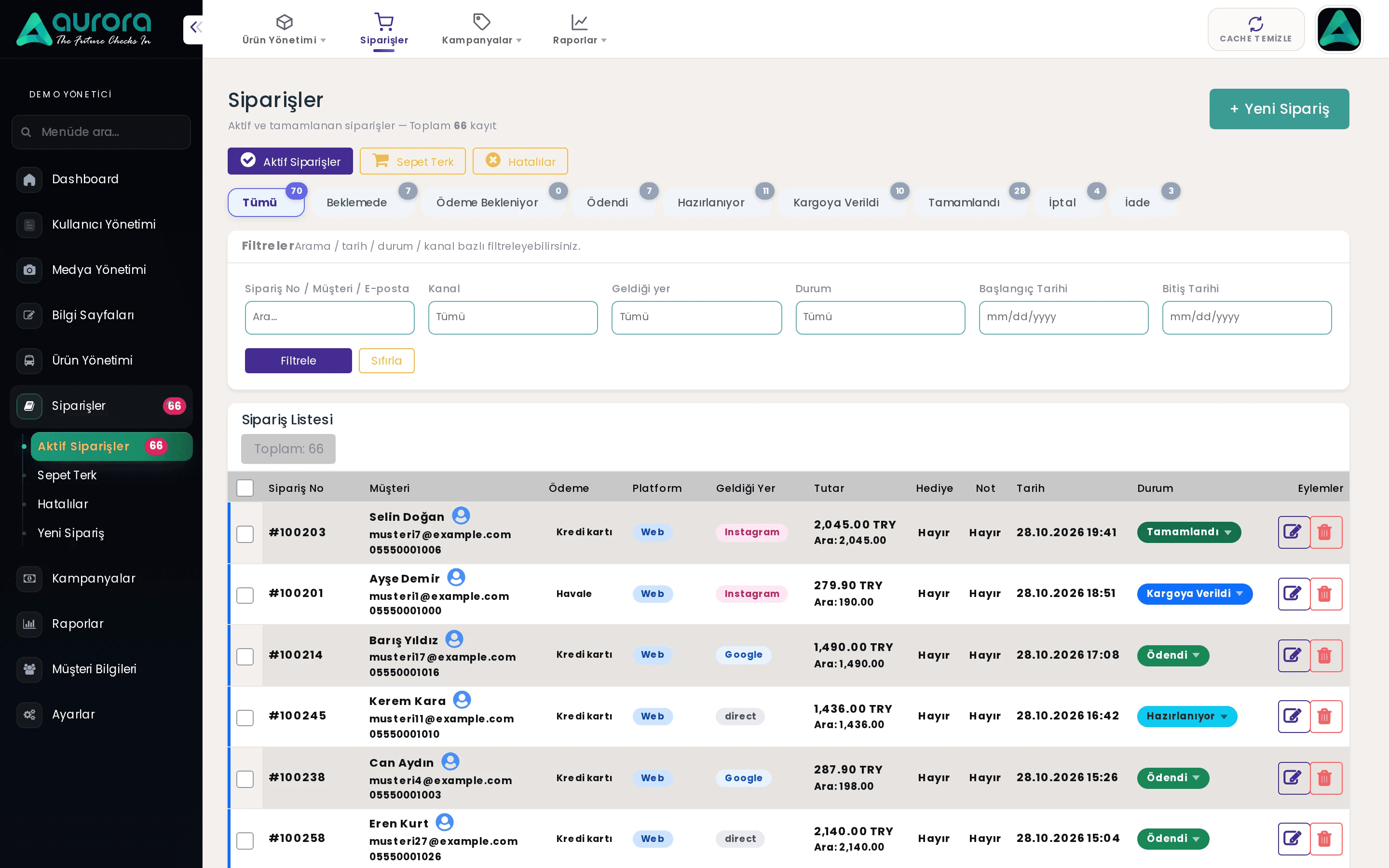
Bir siparişin durumunu değiştirdiğinizde arkasındaki her şey birlikte güncellenir. Panelden, toplu işlemden ya da mobil uygulamadan; kurallar aynıdır.
-
Tek merkezli kurallar
Durum değişikliği hangi ekrandan yapılırsa yapılsın stok, kupon ve müşteri bildirimi aynı kurallarla işler.
-
Toplu işlem
Birden çok siparişin durumunu tek seferde güncelleyin; kargo fişlerini ve sipariş detaylarını toplu yazdırın.
-
Müşteri kendi takip eder
Müşteri sipariş numarası ve e-postasıyla, üye olmadan siparişini takip eder.
NASIL ÇALIŞIR
Adım adım
- 01
Sipariş düşer
Ödeme sonucu doğrulanır; size e-posta ve mobil bildirim gider.
- 02
Hazırlanıyor
Durumu değiştirdiğinizde müşteriye e-posta gider; ayarlıysa kargo etiketi oluşturulur.
- 03
Kargoya verildi
Kargo firması gönderiyi kabul ettiğinde durum kendiliğinden güncellenir ve e-fatura kesilebilir.
- 04
Tamamlandı
Teslimat bilgisi geldiğinde sipariş tamamlanır; müşteriye teşekkür ve yorum isteği e-postası gider.
KAPSAM
Neler yapılır?
- Durumlar
- Ödeme bekleniyor, ödendi, hazırlanıyor, kargoya verildi, tamamlandı, iptal ve iade; hatalı ödemeler ve terk edilen sepetler ayrı listelerde.
- Otomatik işlemler
- Ödeme durumu hizalanır, stok düşer ya da geri gelir, iptalde kupon iade edilir, puan hesaba geçer ya da geri alınır.
- E-posta şablonları
- Sipariş alındı, ödeme alındı, hazırlanıyor, kargoya verildi, teslim edildi, iptal ve iade gibi 12 hazır şablon; panelden düzenlenebilir.
- Yazdırma
- Kargo detayı, ürün özellikli kargo fişi ve sipariş detayı toplu yazdırılır.
- Sipariş takibi
- Üyeliksiz takip sayfası: adım şeridi, tahmini teslim, ürün ve adres özeti; Yurtiçi Kargo gönderilerinde canlı kargo hareketi.
REHBER
Bir siparişin arkasında birbirine bağlı en az yarım düzine iş vardır: ödemenin doğrulanması, stoğun düşmesi, müşterinin bilgilendirilmesi, kargo etiketi, fatura ve varsa puan ya da kupon hesabı. Bu işler ayrı ekranlarda elle yapıldığında biri mutlaka atlanır; iptal edilen siparişin kuponu iade edilmez ya da kargoya verilen siparişin müşterisi haber almaz.
Aurora’da bu işlerin tamamı sipariş durumuna bağlıdır. Durumu değiştirdiğinizde arkasındaki adımlar aynı kurallarla birlikte ilerler. Bu rehber hangi durumun neyi tetiklediğini, farklı kanallardan gelen siparişlerin nasıl yönetildiğini ve müşterinin kendi başına neler yapabildiğini anlatır.
Durum değişince arka planda ne olur?
| Durum | Arka planda kendiliğinden olanlar |
|---|---|
| Ödendi | Ödeme durumu hizalanır, stok düşer, size e-posta ve mobil bildirim gider |
| Hazırlanıyor | Müşteriye şablonlu e-posta gider; Yurtiçi Kargo’da ayarlıysa etiket oluşturulur |
| Kargoya verildi | Müşteriye takip bilgisi iletilir; Uyumsoft kullanılıyorsa e-fatura kesilir |
| Tamamlandı | Teslim kaydedilir; müşteriye teşekkür ve yorum isteği e-postası gider |
| İptal | Stok geri eklenir, kupon iade edilir, kazanılan puan geri alınır |
Ayarlara bağlı olarak “onaylandı” ara durumu da kullanılabilir. Etkin modüllere göre aynı değişiklikler mağaza kasası (POS) bildirimini de tetikler; SMS, WhatsApp ve pazar yeri bildirimleri de aynı adıma bağlıdır. Müşteri e-postaları 12 hazır şablondan gelir ve panelden düzenlenir.
Aynı kural, her ekranda
Durum değişikliği hangi yoldan yapılırsa yapılsın aynı merkezden geçer: sipariş detayı, liste üzerindeki toplu işlem, Aurora Yönetici mobil uygulaması ya da kargo firmasından gelen otomatik güncelleme. Depodaki çalışanın telefonundan “Kargoya verildi” yapması ile sizin panelden yapmanız arasında sonuç farkı olmaz.
Bu tutarlılık bildirimlerde de geçerlidir. SMS bildirimleri NetGSM üzerinden, WhatsApp mesajları WhatsApp Business entegrasyonuyla gönderilir; ikisi de e-postayla aynı durum değişikliğinden tetiklenir.
Bir günlük sipariş rutini nasıl görünür?
Aşağıdaki akış, entegre bir kargo firmasıyla çalışan bir mağazanın tipik gününü özetler:
- Sabah: Panodaki bekleyen işler kutusu ödeme bekleyen, hazırlanacak ve kargolanacak siparişleri ayrı sayılarla gösterir.
- Toplama: Ödenen siparişler filtrelenir ve toplu olarak “Hazırlanıyor” durumuna alınır. Ürün özellikli fişler toplu yazdırılır; depo ekibi varyant ve adetleri fişten okur.
- Etiket: Yurtiçi Kargo’da ve Aras Kargo’da etiketler toplu oluşturulur; Yurtiçi’de “Hazırlanıyor” durumuna geçişte otomatik oluşturma da açılabilir.
- Kargo kabulü: Kargo firması gönderiyi kabul ettiğinde sipariş kendiliğinden “Kargoya verildi” olur; Uyumsoft kullanılıyorsa fatura bu aşamada kesilir.
- Teslim: Teslim bilgisi geldiğinde sipariş tamamlanır.
Kargo kuralları ve firma bazında otomasyonlar kargo yönetimi, fatura akışı e-fatura ve e-arşiv sayfasında ayrıntılı anlatılıyor.
Telefonla gelen siparişler ve mağaza satışı
Her sipariş web sitesinden gelmez. Telefonla ya da mesajla sipariş veren müşteri için panelden manuel sipariş oluşturulur: ürün ve müşteri aranarak eklenir, KDV kendiliğinden hesaplanır. Fiziksel satış noktası olan mağazalarda kasa ekranı kullanılır; müşteri telefon numarasıyla bulunur ya da yerinde yeni müşteri kaydı açılır.
Bu siparişler web siparişleriyle aynı listede durur ve aynı stoktan düşer. Her siparişin hangi kanaldan geldiği görünür: web, pazar yeri, mağaza ya da satış ortağı/influencer. Pazar yeri siparişlerinin akışı için pazar yeri entegrasyonu sayfasına bakabilirsiniz.
Ödemesi tamamlanmayan siparişler
Kartla ödemesi başarısız olan siparişler ana listeyi kalabalıklaştırmaz; hatalı ödemeler ve terk edilen sepetler ayrı listelerde tutulur. Kartla ödeme seçilip 60 dakika içinde ödenmeyen sipariş otomatik kapanır; ayrılan stok ve kullanılan kupon geri gelir. Böylece ödenmemiş siparişler stoğu kilitlemez. Stok tarafındaki ayrıntılar stok yönetimi sayfasında.
Müşteri kendi başına neler yapabilir?
- İptal: Ödenmemiş siparişini anında iptal eder; ödenmiş siparişte iptal talebi gönderir.
- İade talebi: Teslim edilmiş sipariş için hesabından iade talebi oluşturur.
- Üyeliksiz takip: Sipariş numarası ve e-posta adresiyle takip sayfasını açar; adım şeridini, tahmini teslim bilgisini, ürün ve adres özetini görür. Yurtiçi Kargo gönderilerinde kargo hareketleri de bu sayfada izlenir.
“Siparişim nerede?” sorusunun cevabını müşterinin kendisinin bulabilmesi, müşteri hizmetlerinin vaktini gerçek sorunlara ayırmasını kolaylaştırır.
Yeni siparişten nasıl haberdar olursunuz?
Ödemesi doğrulanan her yeni siparişte yöneticiye e-posta gider; Aurora Yönetici uygulaması da “para sayma” sesiyle anlık bildirim gönderir. Havale onayı, iptal ve kritik stok gibi olaylar da aynı uygulamaya bildirim olarak düşer. Uygulamadan sipariş detayı açılır, durum değiştirilir, kargo firması ve takip numarası girilir, siparişe not eklenir.
Birden çok çalışanla çalışıyorsanız her kişinin göreceği ve değiştirebileceği bölümler panel yetkileriyle sınırlanır; mobil uygulama da aynı yetkilere uyar. Böylece depo çalışanı siparişleri hazırlarken ödeme ya da müşteri ayarlarına erişmek zorunda kalmaz.
İptal ve iadede para iadesi
Banka sanal POS’larıyla alınan ödemelerde iptal, tam iade ve kısmi iade panelden yapılır; bankanın desteklemediği işlemin düğmesi panelde görünmez. Ayrıntılar sanal POS entegrasyonu sayfasında. PayTR ve iyzico ile alınan ödemelerin iadesi ise bu kuruluşların kendi panellerinden yapılır. Siparişler, raporlar ve tüm ayarlar aynı yönetim panelinde bir araya gelir.
İlgili entegrasyonlar
 Yurtiçi KargoKargo Panelden etiket, otomatik etiket, kargo hareketine göre güncellenen sipariş. Ayrıntılar
 UyumsoftE-Fatura Otomatik e-Fatura / e-Arşiv seçimi ve kargo aşamasında otomatik kesim. Ayrıntılar
 PayTRÖdeme Sistemleri Sayfaya gömülü kart formu, taksit, doğrulanmış ödeme bildirimi. Ayrıntılar
İlgili özellikler
Sık sorulanlar
Siparişleri telefondan yönetebilir miyim?
Ödemesi tamamlanmayan siparişler ne olur?
Telefonla gelen siparişi panele girebilir miyim?
Müşteri siparişini kendisi iptal ya da iade edebilir mi?
Kartla ödenen siparişin iadesini panelden yapabilir miyim?
Mağazanızı birlikte planlayalım.
Ürünlerinizi, satış kanallarınızı ve hedeflerinizi konuşalım; size uygun kurulumu çıkaralım.